Step1
申込完了メールの確認
申込完了後に届いたメールからeSIM情報をご確認ください。
【注意】
ご利用端末がeSIM対応機種か、SIMフリーまたはSIMロック解除端末かご確認のため、eSIM対応機種・端末をご覧ください。
eSIMを登録後、他の端末への変更や複数端末での同じeSIMの利用はできません。
eSIMを一度削除すると再インストールできません。
お申込いただいたプランの利用可能国のみで通信が可能です。
申込完了後に届いたメールからeSIM情報をご確認ください。
【注意】
ご利用端末がeSIM対応機種か、SIMフリーまたはSIMロック解除端末かご確認のため、eSIM対応機種・端末をご覧ください。
eSIMを登録後、他の端末への変更や複数端末での同じeSIMの利用はできません。
eSIMを一度削除すると再インストールできません。
お申込いただいたプランの利用可能国のみで通信が可能です。
eSIM設定にはWi-Fiなどのネットワークが必要です。
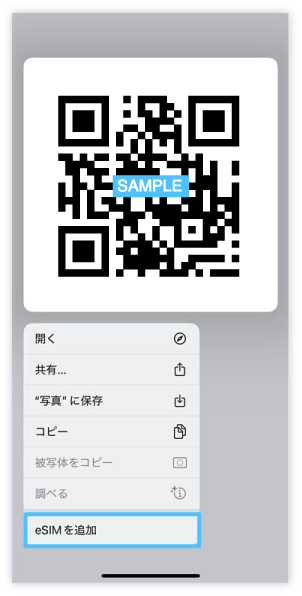
OSのバージョンやメールアプリによってはQRコード長押しでの【eSIMを追加】ができない場合があります。
その場合は、手動入力設定をご確認ください。
機種やOSのバージョンにより表記や手順が異なる場合がございます。
eSIMを追加
メールに添付されたQRコードを長押し➡【eSIMを追加】を選択 または、QRコードを印刷しカメラで読み取る
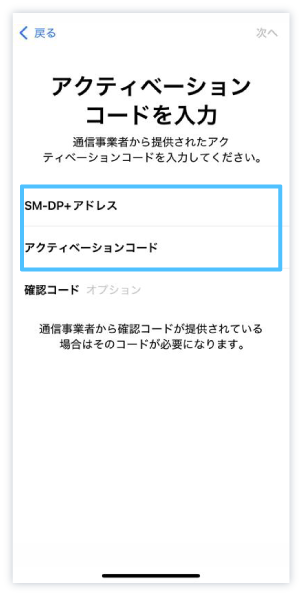
手動入力設定
【設定】➡【モバイル通信】➡【eSIMを追加】➡【QRコードを使用】
➡【QRコードをスキャン】➡【詳細情報を手動で入力】
➡メールに記載されたSM-DP+アドレスとアクティベーションコードを入力
※確認コードは入力不要です。
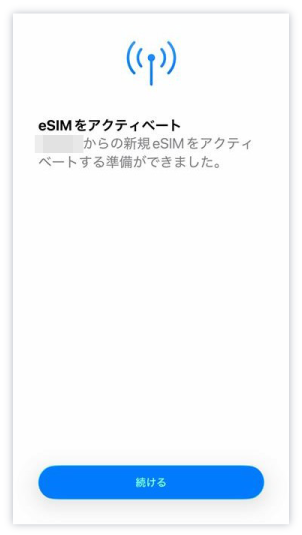
eSIMをアクティベート
eSIMのアクティベートの画面で【続ける】を選択
プラン選択
・購入したeSIMがデータ専用プランの場合、【データ通信のみ】を選択➡【続ける】を選択
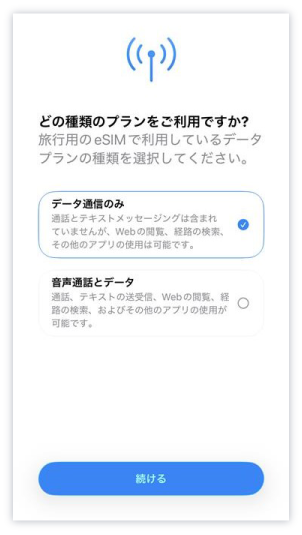
・購入したeSIMがデータ+音声(電話番号付き)プランの場合、 【音声通話とデータ】を選択➡【続ける】を選択
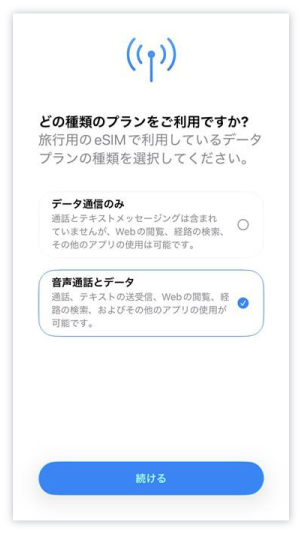
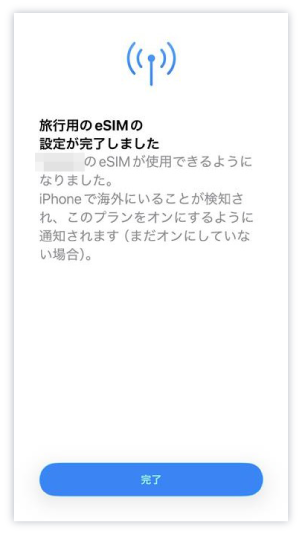
➡【完了】を選択
※回線によりアクティベート中の表示になり、完了までに時間がかかる場合があります。
一定時間経過後にeSIMの追加が完了しますので、ご安心ください。
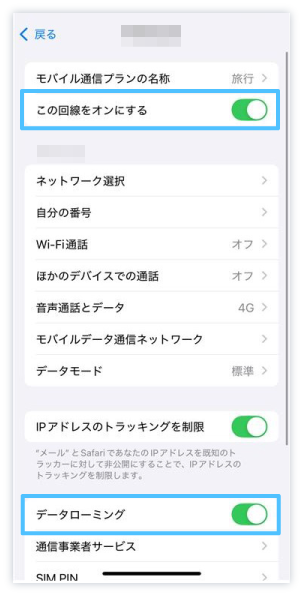
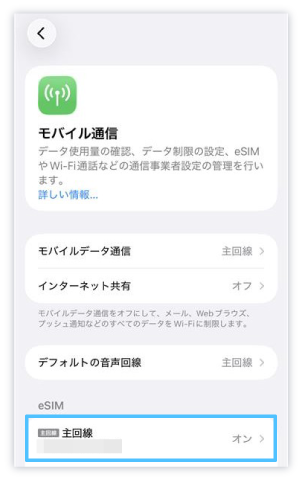
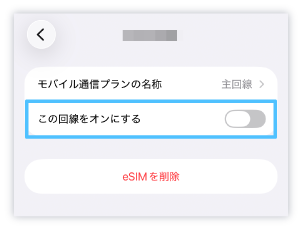
主回線(+81から始まる日本の携帯電話番号)のオフ設定
【設定】➡【モバイル通信】➡【主回線】➡【この回線をオンにするをオフ】
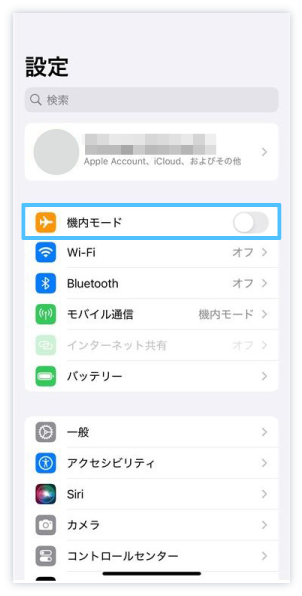
飛行機内での設定
【設定】➡【機内モードをオン】
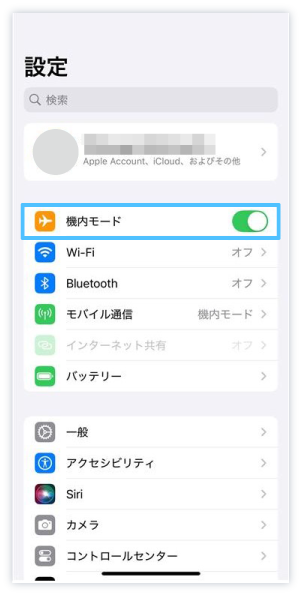
eSIM設定にはWi-Fiなどのネットワークが必要です。
機種により【写真からスキャン】の機能がない場合があります。
その場合は、手動入力設定をご確認ください。
機種やOSのバージョンにより表記や手順が異なる場合がございます。
eSIMを追加
メールに添付されたQRコードをスクリーンショット➡【設定】➡【ネットワークとインターネット】 ➡【SIM】➡【SIMの追加】➡【eSIMを設定】➡【写真からスキャン】にてスクリーンショットしたQRコードを選択 または、QRコードを印刷しカメラで読み取る
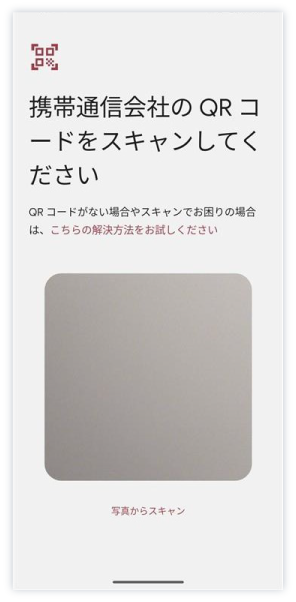
手動入力設定
【設定】➡【ネットワークとインターネット】➡【SIM】➡【SIMの追加】➡【eSIMを設定】➡【こちらの解決方法をお試しください】➡【手動で入力】➡メールに記載されたアクティベーションコードを入力
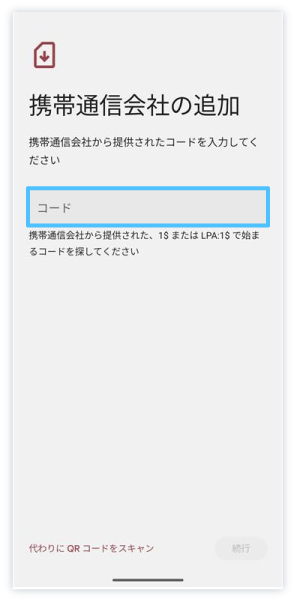
eSIMの設定
【eSIMの設定で設定】を選択
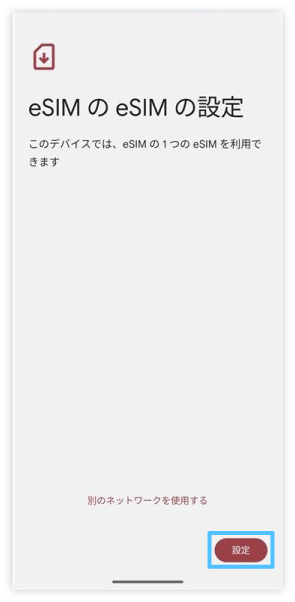
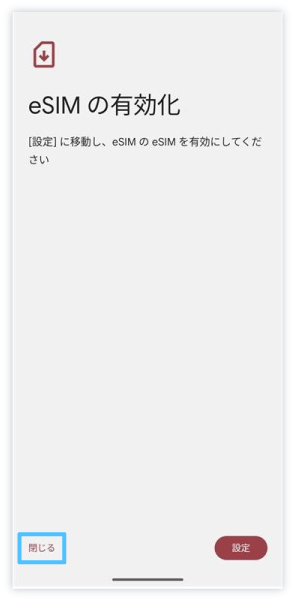
eSIMの設定
【eSIMの有効化で閉じる】を選択
※【設定】を押した場合はSIMの設定画面となりますので、閉じてください。
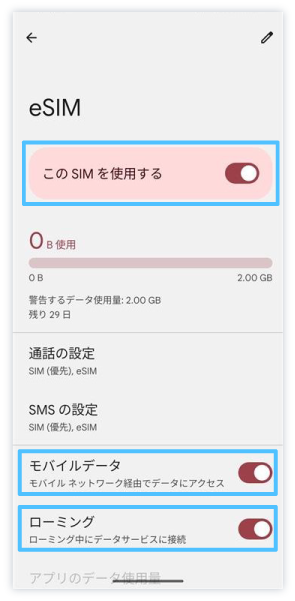
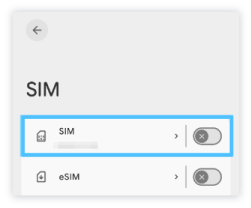
主回線(+81から始まる日本の携帯電話番号)のオフ設定
【設定】➡【ネットワークとインターネット】➡【SIM】➡【主回線のSIMをオフ】
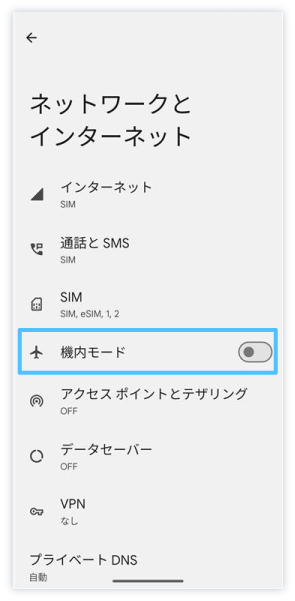
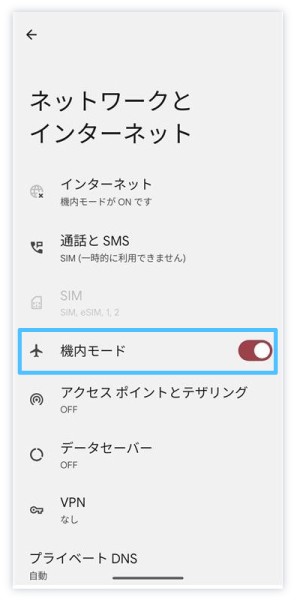
飛行機内での設定
【設定】➡【機内モードをオン】

〒150-6126
東京都渋谷区渋谷2-24-12
渋谷スクランブルスクエア26階